
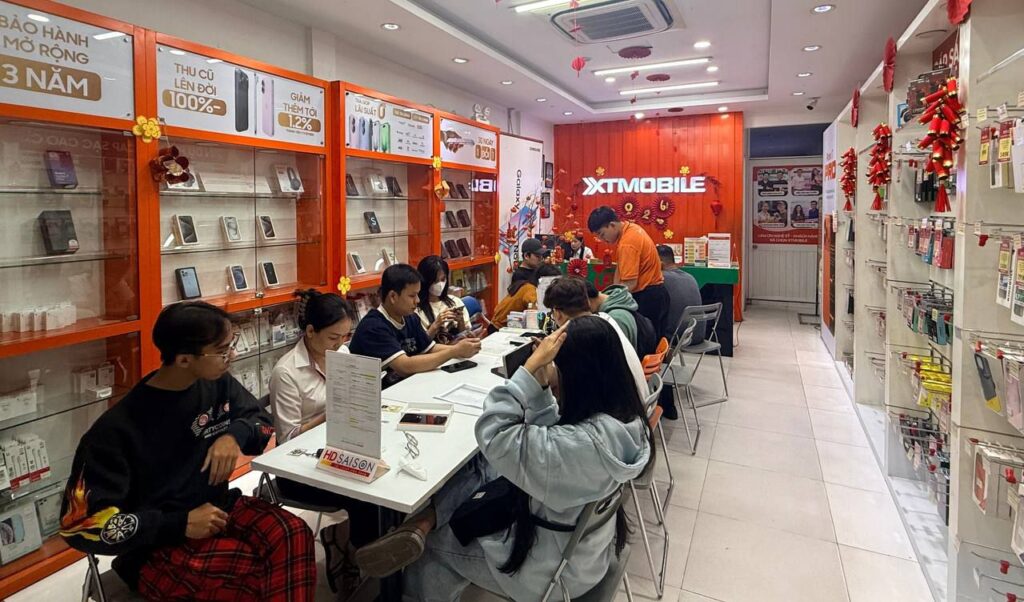
Kinh nghiệm mua iPhone cũ không bị lừa: từ kiểm tra ngoại hình, IMEI, pin đến iCloud và linh kiện thay thế. Checklist 10 bước giúp bạn chọn máy chuẩn, an tâm sử dụng lâu dài.
Vì sao cần trang bị kinh nghiệm trước khi mua iPhone cũ?
Mua iPhone cũ đang là lựa chọn được nhiều người cân nhắc, bởi mức giá thường thấp hơn máy mới từ 30–50% trong khi vẫn giữ được trải nghiệm mượt mà, hệ sinh thái iOS quen thuộc. Tuy nhiên, thị trường máy cũ cũng đi kèm không ít rủi ro nếu người mua thiếu kinh nghiệm kiểm tra.
Trên thực tế, phần lớn khiếu nại liên quan đến iPhone cũ đều xoay quanh vài nhóm lỗi lặp đi lặp lại: linh kiện đã bị thay thế bằng hàng trôi nổi, máy dính tài khoản iCloud cũ khiến không thể sử dụng, pin chai nặng làm giảm thời lượng dùng, hoặc các lỗi phần cứng tiềm ẩn như tự khởi động lại, quá nhiệt khi dùng nặng.
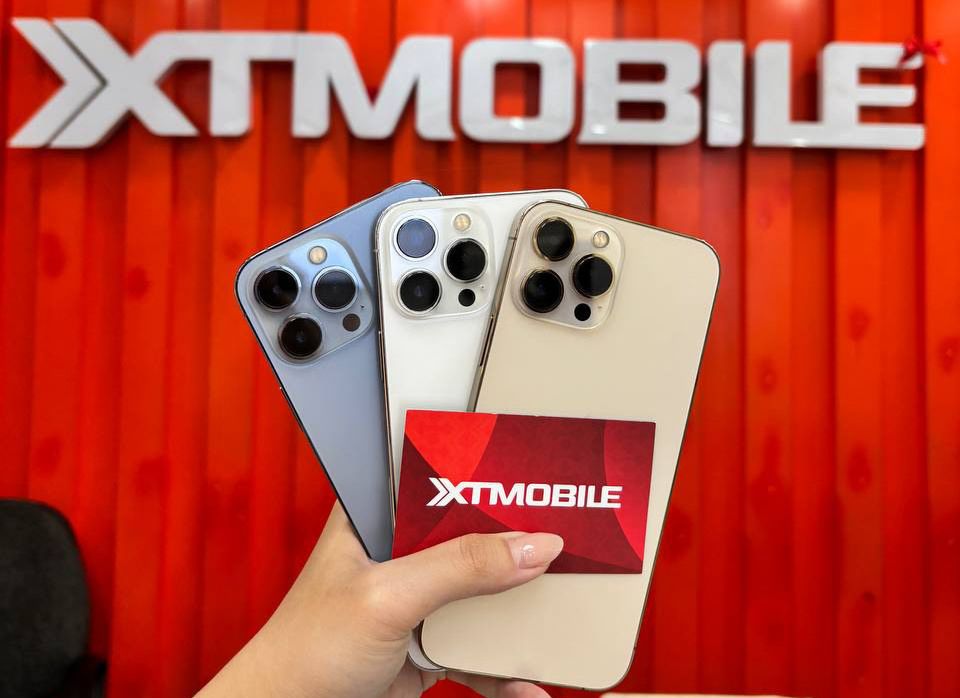
Những vấn đề này thường không lộ ra ngay khi mới cầm máy, mà chỉ xuất hiện sau một thời gian ngắn sử dụng – lúc đó người mua mới nhận ra. Vì vậy, việc nắm được các bước kiểm tra cơ bản trước khi quyết định mua không chỉ giúp tránh mất tiền oan, mà còn giúp bạn chọn được một chiếc máy thực sự đáng dùng lâu dài. Dưới đây là checklist 10 bước được đúc kết dựa trên kinh nghiệm thực tế, dễ áp dụng ngay cả với người không rành kỹ thuật.
Checklist nhanh: 10 bước kiểm tra trước khi mua iPhone cũ
Quan sát kỹ ngoại hình máy
Ngoại hình không quyết định hiệu năng của một chiếc iPhone cũ, nhưng phản ánh khá rõ cách chiếc máy đã được sử dụng và bảo quản trước đó.
- Kiểm tra mặt trước, mặt sau dưới ánh sáng để phát hiện vết xước, nứt hoặc dấu hiệu từng rơi vỡ, đặc biệt ở các góc cạnh – nơi dễ móp nhất khi máy rơi.
- Nhấn thử từng phím vật lý (nguồn, âm lượng) xem có bị kẹt hay phản hồi kém không.
- Kiểm tra cổng sạc, khe SIM xem có dấu hiệu gỉ sét, ẩm hoặc từng vào nước.
- Quan sát hai con ốc cạnh cổng sạc: nếu bị trầy hoặc khác màu so với phần còn lại, khả năng cao máy đã từng được mở ra sửa chữa.
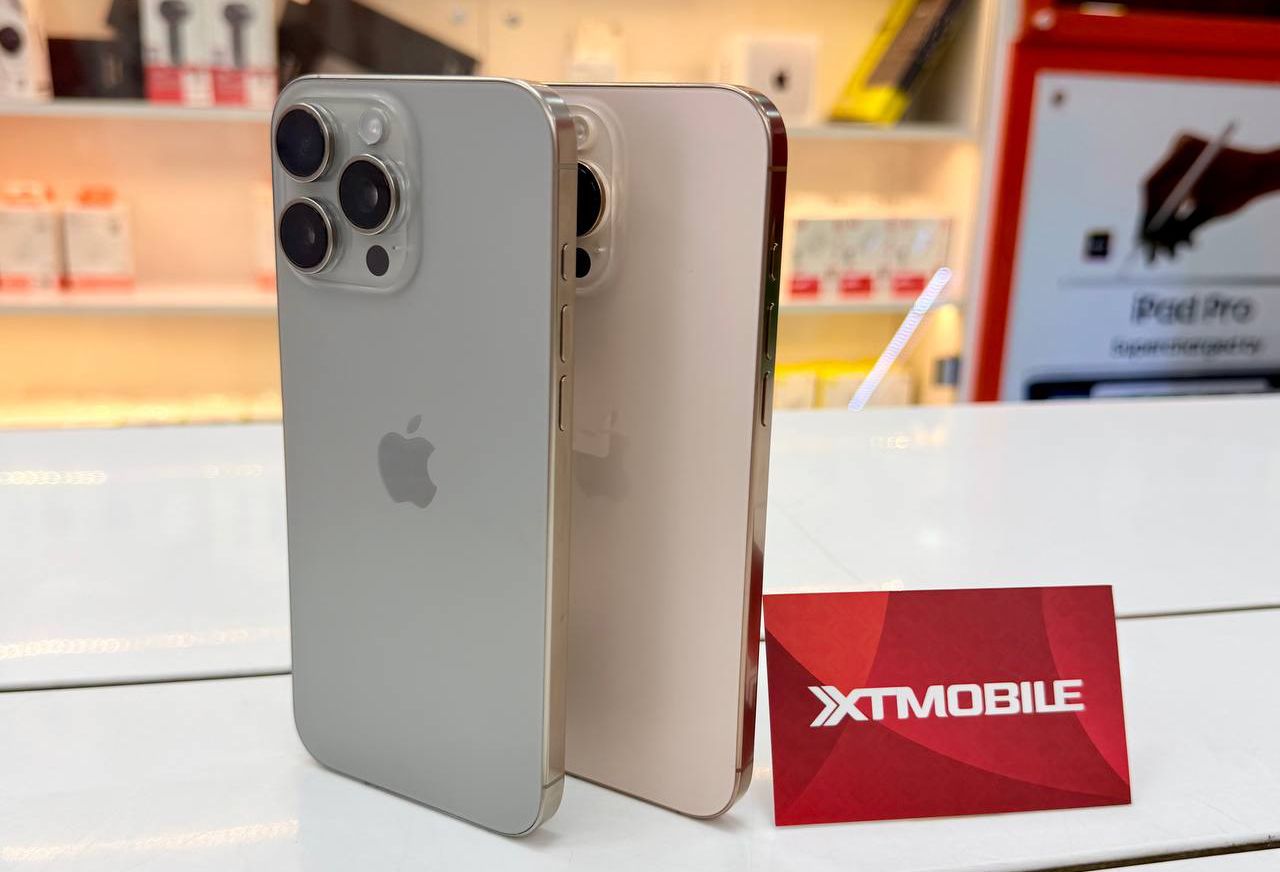
Kiểm tra linh kiện có bị thay thế không
Không ít máy cũ trên thị trường đã âm thầm thay linh kiện zin bằng hàng giá rẻ để giảm chi phí sửa chữa.
Cách kiểm tra phổ biến nhất là dùng phần mềm 3uTools trên máy tính: kết nối iPhone bằng cáp Lightning, mở mục xem báo cáo xác minh (Verification Report). Nếu các linh kiện như màn hình, pin, camera hiển thị trạng thái “Replaced”, nghĩa là bộ phận đó đã được thay. Công cụ này cũng cho biết số lần sạc pin và thời điểm kích hoạt máy lần đầu — hai chỉ số hữu ích để đánh giá “tuổi thọ thực” của thiết bị.
Rà soát tình trạng pin
Pin là linh kiện xuống cấp nhanh nhất theo thời gian, ảnh hưởng trực tiếp đến trải nghiệm sử dụng hàng ngày. Vào Cài đặt > Pin > Tình trạng pin & Sạc để xem dung lượng tối đa. Mức trên 85% được xem là còn tốt; dưới 80% là dấu hiệu pin đã chai đáng kể. Nếu hệ thống hiển thị cảnh báo “Pin cần được bảo dưỡng”, nên cân nhắc kỹ hoặc yêu cầu người bán thay pin trước khi giao dịch. Số lần sạc lý tưởng nên dưới 500 lần – con số này có thể xem qua 3uTools.
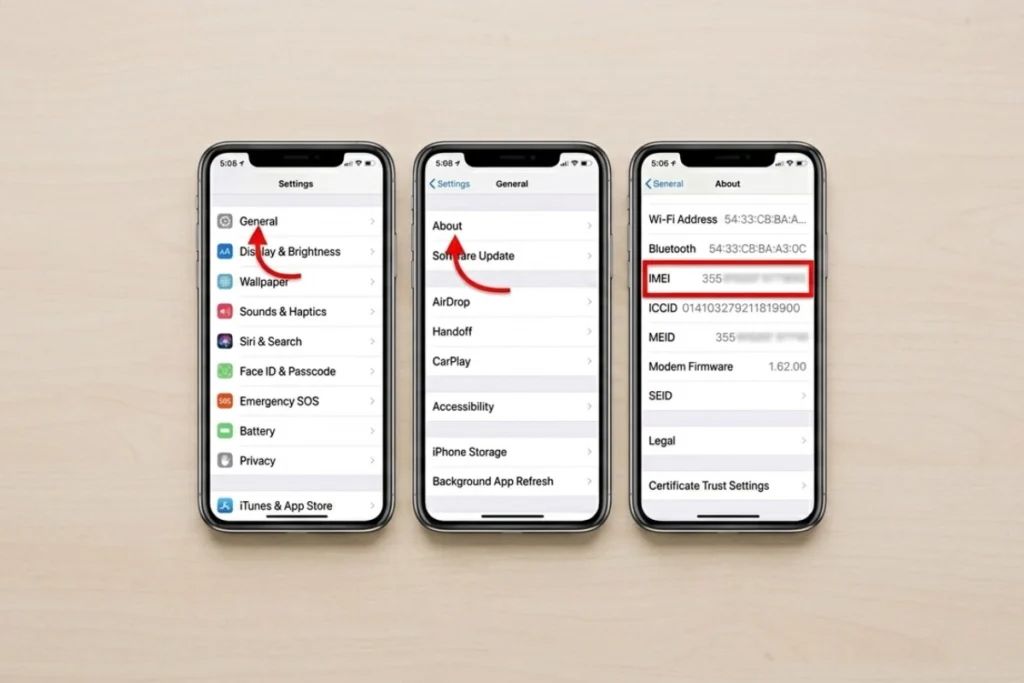
Đối chiếu IMEI và số Serial
Đây là bước xác minh gần như bắt buộc, giúp biết máy có phải hàng chính hãng, còn bảo hành hay không.
- Vào Cài đặt > Cài đặt chung > Giới thiệu để lấy IMEI và Serial Number trên máy.
- Truy cập trang kiểm tra bảo hành của Apple, nhập Serial để xem tình trạng kích hoạt. Nếu hệ thống báo số serial không hợp lệ, rất có thể đây là máy dựng hoặc không rõ nguồn gốc.
- Quay số *#06# để lấy IMEI, sau đó tra cứu để biết máy là bản quốc tế hay bản khóa mạng (lock), sản xuất ở khu vực nào.
- So sánh IMEI trên máy, trên khay SIM và trên hộp (nếu có). Sai lệch giữa các số này là dấu hiệu máy đã bị thay vỏ hoặc từng sửa chữa lớn.
Test kỹ tình trạng iCloud
Đây là bước nhiều người bỏ qua nhưng lại gây hậu quả nặng nề nhất nếu chủ quan.
Vào Cài đặt > tên tài khoản (Apple ID) để xem máy có đang đăng nhập iCloud của chủ cũ không. Nếu có, yêu cầu người bán đăng xuất ngay tại chỗ. Sau đó, nên yêu cầu thực hiện Xóa tất cả nội dung và cài đặt để đưa máy về trạng thái xuất xưởng — nếu sau khi khởi động lại máy vẫn đòi đăng nhập tài khoản cũ, đây là dấu hiệu máy dính khóa kích hoạt (Activation Lock) và tuyệt đối không nên mua. Gắn thử SIM để kiểm tra thêm khả năng bắt sóng, tránh trường hợp máy là bản lock mạng.
Kiểm tra Face ID hoặc Touch ID
Vào Cài đặt > Face ID/Touch ID & Mật mã và thử thiết lập sinh trắc học. Nếu máy báo lỗi hoặc không cho thiết lập, cảm biến có thể đã hỏng hoặc từng bị thay không đúng chuẩn — vốn là lỗi khó và tốn kém để khắc phục sau này. Sau khi thiết lập, thử khóa và mở lại màn hình vài lần để đánh giá độ nhạy, tốc độ nhận diện.
Kiểm tra cảm ứng và hiển thị màn hình
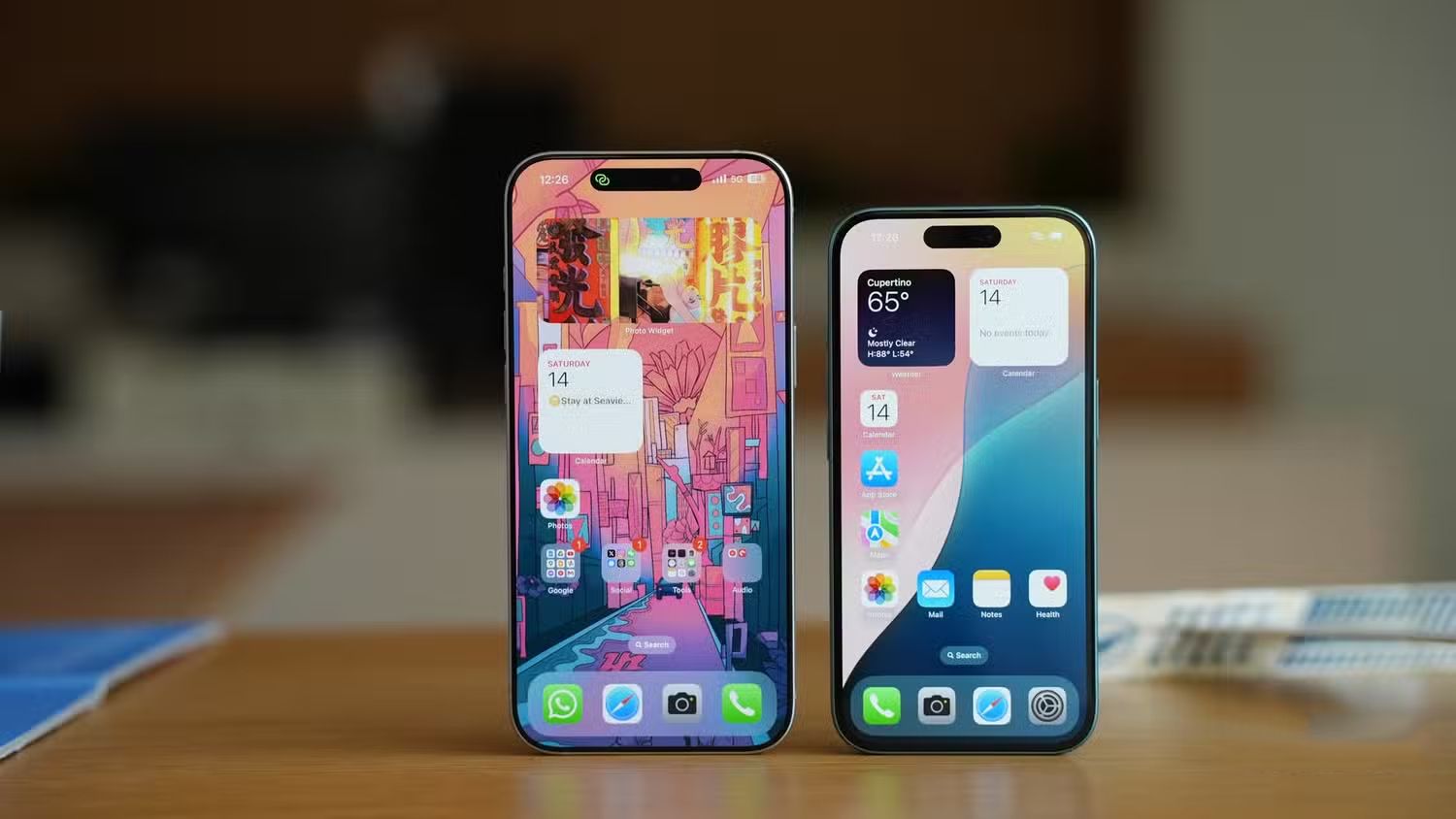
Mở ứng dụng Ghi chú, dùng ngón tay vẽ một đường liên tục khắp bề mặt màn hình để phát hiện điểm chết hoặc vùng mất cảm ứng. Song song đó, quan sát màn hình ở các mức độ sáng khác nhau để phát hiện hiện tượng ám vàng, bóng mờ hoặc lệch màu — dấu hiệu thường gặp ở màn hình đã qua thay thế bằng hàng không chính hãng.
Kiểm tra kết nối Wi-Fi và Bluetooth
Bật Wi-Fi, kết nối mạng và lướt web vài phút để đảm bảo không bị rớt mạng hoặc chập chờn. Sau đó thử ghép nối Bluetooth với tai nghe hoặc loa để kiểm tra chất lượng âm thanh truyền tải. Có thể thử thêm AirDrop để gửi một file ảnh sang thiết bị Apple khác, xác nhận cả hai kết nối đều hoạt động ổn định.
Rà lỗi phần mềm và phần cứng tiềm ẩn
Một số lỗi không lộ ra khi dùng thông thường nhưng lại là dấu hiệu máy từng gặp sự cố nghiêm trọng:
- Reset Counter cao bất thường: cho thấy máy từng phải khởi động lại nhiều lần do lỗi hệ thống, xem được qua log của 3uTools.
- Panic Full: máy tự tắt nguồn hoặc khởi động lại ngẫu nhiên không rõ nguyên nhân.
- Quá nhiệt khi quay video độ phân giải cao hoặc chơi game nặng: có thể do lỗi tản nhiệt, chip yếu hoặc pin không ổn định.
- Giật, lag khi tua video độ phân giải cao: dấu hiệu hiệu năng xử lý đã suy giảm.
Nên thử trực tiếp các thao tác này trong lúc kiểm tra máy thay vì chỉ tin vào lời giới thiệu của người bán.
Chọn nơi mua có chính sách bảo hành minh bạch
Dù đã kiểm tra kỹ đến đâu, một số lỗi tiềm ẩn vẫn có thể chỉ xuất hiện sau vài tuần sử dụng. Vì vậy, yếu tố quan trọng không kém là chọn mua tại nơi có chính sách hậu mãi rõ ràng: hóa đơn đầy đủ, thời gian đổi trả cụ thể, bảo hành phần cứng theo cam kết. Điều này giúp bạn đảm bảo chất lượng sản phẩm hơn nếu phát sinh vấn đề sau khi đã mang máy về sử dụng, thay vì phải tự xử lý rủi ro một mình như khi mua từ cá nhân không rõ nguồn gốc.
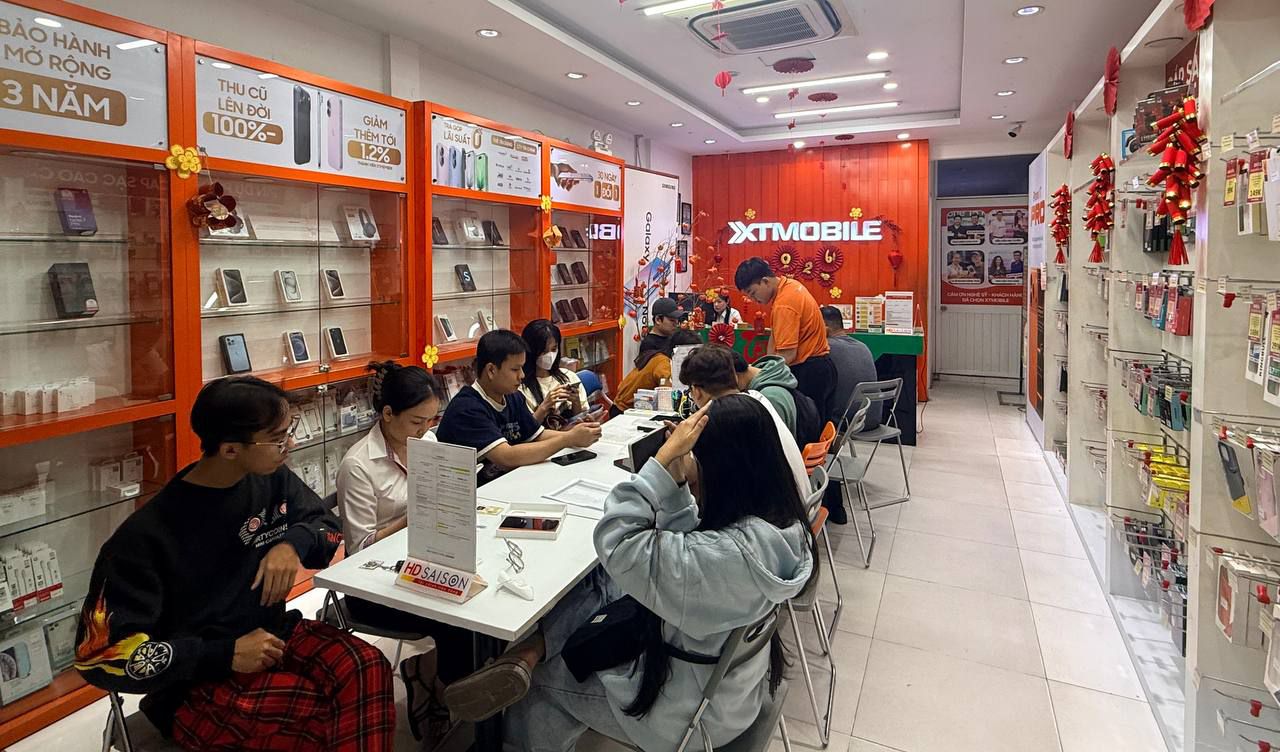
Áp dụng đầy đủ 10 bước kiểm tra trên sẽ giúp bạn tự tin hơn rất nhiều khi lựa chọn mua một chiếc iPhone cũ, thay vì chỉ dựa vào cảm quan hoặc lời giới thiệu từ người bán. Nếu muốn tiết kiệm thời gian kiểm tra và an tâm hơn về nguồn gốc thiết bị, bạn có thể tham khảo các mẫu iPhone cũ đã qua kiểm định tại XTmobile – nơi có chính sách bảo hành, đổi trả rõ ràng và đội ngũ tư vấn hỗ trợ trước, trong và sau khi mua.
XTmobile – Hệ thống bán lẻ điện thoại uy tín tại TP.HCM
– Website: https://www.xtmobile.vn
– Hệ thống 6 cửa hàng:
CN1: 50 Trần Quang Khải, Phường Tân Định, TP.Hồ Chí Minh
CN2: 396 Nguyễn Thị Thập, Phường Tân Hưng, TP.Hồ Chí Minh
CN3: 421 Hoàng Văn Thụ, Phường Tân Sơn Hòa, TP.Hồ Chí Minh
CN4: 666 – 668 Lê Hồng Phong, Phường Vườn Lài, TP.Hồ Chí Minh
CN5: 437 Quang Trung, Phường Gò Vấp, TP.Hồ Chí Minh
CN6: 43 Lê Văn Việt, Phường Tăng Nhơn Phú, TP.Hồ Chí Minh
